About Me

รูปภาพของฉัน
สวัสดีครับ ผมชื่อต้อแต้ ชอบเกี่ยวกับคอมพิวเตอร์ อุปกรณ์ไอที เลยอยากแชร์ต่อให้เพื่อนๆครับ ^_^

Connect with Us

Popular Posts

แสดงบทความที่มีป้ายกำกับ Android แสดงบทความทั้งหมด

วันศุกร์ที่ 28 พฤศจิกายน พ.ศ. 2557

วิธีลบแอพพลิเคชั่น Android หลายๆ แอพ ภายในครั้งเดียว

สำหรับวิธีลบแอพพลิเคชั่นบนเครื่อง Android นั้น ลบได้แค่ทีละแอพเท่านั้น ซึ่งเป็นการเสียเวลามากอยู่ ใน Tips/ Trick นี้เราจะมาดูวิธีลบแอพพลิเคชั่นบน Android หลายๆ แอพได้ภายในพริบตา
1. ติดตั้งแอพ ES File Explorer มาลงเครื่องก่อนเลย ซึ่งเจ้าแอพนี้มันมีประโยชน์หลายอย่าง เช่น แก้ไขชื่อไฟล์, จัดการไฟล์บน Android, ย้ายไฟล์, ดาวน์โหลดไฟล์, วิเคราะห์การใช้งาน และฟีเจอร์อื่นๆ อีกมากโข แนะนำให้โหลดติดเครื่องไว้เลยจ้า
 
Screenshot_2013-12-04-16-50-27
 
2. พอติดตั้งเสร็จ ก็เปิดแอพ ES File Explorer ขึ้นมา พร้อมกับกดที่ไอคอนสมาร์ทโฟนสีฟ้ามุมซ้ายบน 
 
Screenshot_2013-12-04-16-50-39
 
3. เลือกที่ App Manager
Screenshot_2013-12-04-16-51-09
 
4. กดค้างแอพที่เราต้องการลบออก ถ้าต้องการลบหลายแอพก็ติ๊กแอพอื่นได้ เมื่อเลือกเสร็จก็ Tap ที่ "Uninstall" ตรงมุมล่างซ้าย
 
Screenshot_2013-12-04-16-51-43
 
6. จะมีป็อปอัพขึ้นเตือนมา เพื่อให้แน่ใจว่าเราต้องการที่จะลบแอพนี้จริงไหม ? ถ้าเราไม่มีเลือกแอพที่จะลบพลาด เราก็กด OK เพื่อลบแอพนั้นได้เลย
 
เพียงเท่านี้ คุณก็จะสามารถถอนการติดตั้งแอพได้หลายๆ แอพในคราวเดียวกันได้แล้ว ช่วยประหยัดพื้นที่การใช้งานตัวเครื่อง และช่วยประหยัดเวลาได้ไปเยอะเลยทีเดียว yes


ที่มา - thaiware.com


วันพฤหัสบดีที่ 27 พฤศจิกายน พ.ศ. 2557

6 วิธีปรับ Android แบบ iOS ไม่มีวันทำได้

วันนี้เรามาดูตอนที่สองในการปรับแต่ง Android ในแบบที่ iOS ไม่มีวันทำได้กันครับ

ตั้งค่าบราวเซอร์หลักของคุณ

Android อนุญาตให้คุณสามารถเลือกที่จะติดตั้ง Browser ทางเลือกได้ และสามารถตั้งเป็นบราวเซอร์หลักในการเล่นอินเทอร์เน็ตได้อีกด้วย นอกจากนั้นยังอนุญาตให้คุณไม่ใช้บราวเซอร์เดิมที่ติดมากับเครื่องได้ อย่าง Internet หรือ Chrome เมื่อคุณจิ้มไปที่ลิงค์ มันจะถามคุณเลยว่าจะใช้บราวเซอร์อะไรเปิด
และที่ดีไปกว่านั้น บราวเซอร์สามารถใช้ Rendering Engines ของตัวเองได้ ทำให้เกิดการพัฒนา ความแตกต่าง และความรวดเร็วเป็นอย่างมาก
แม้ว่า iOS ที่เจลเบรคแล้วจะได้ทำได้ แต่ว่าประสิทธิภาพที่ได้ก็ต่างกันอยู่ดี
select-android-browser

เปลี่ยนโปรแกรมรับเมล์

เช่นเดียวกันกับบราวเซอร์เลยครับ เราสามารถเปลี่ยนโปรแกรมการจัดการเมล์ได้ ทั้งเขียนและรับให้อยู่ในความต้องการของเรา ทั้งหน้าตา ชื่อแอพ ความเร็ว ความเหมาะสมกับเครื่องเรา เราจัดการเองได้หมด และแอพที่ผมแนะนำถ้าอยากจะเปลี่ยนก็คือ K-9 Mail. ซึ่งเป็นแอพยอดนิยมอีกแอพหนึ่งเลยทีเดียวครับ
ถ้าคุณไม่ชอบ Gmail คุณสามารถที่จะไม่ต้องใช้มันเลยได้ใน Android  แต่ลืมไปเถอะ ใน iOS ไม่ชอบอะไรก็ต้องใช้อยู่ดี
select-email-app

ลงระบบใหม่ (Custom ROM)

Android เป็นระบบปฏิบัติการแบบ Open Source ดังนั้นมันสามารถที่จะปรับแต่งปรับเปลี่ยนได้ทุกอย่างตามต้องการ หนึ่งอย่างที่โด่งดังและเรารู้จักกันดีก็คือ Custom ROMs ที่โด่งดังเลยก็คือ  CyanogenMod, ซึ่งมีความเร็วสูงมาก แน่นอนว่าเราสามารถปรับแต่งได้ทุกอย่างตามต้องการจริงๆสำหรับ Android และก็อย่างที่บอกว่า นี่คือ 6 วิธีที่จะปรับแต่ง Android ให้ iOS อิจฉาได้ เพราะไม่มีวันทำวิธีแบบนี้ได้ใน iOS แน่นอน

ที่มา - tphattara.com


วันเสาร์ที่ 22 พฤศจิกายน พ.ศ. 2557

6 เคล็ดไม่ลับ เทคนิคการใช้ Keyboard Android ที่คุณอาจไม่รู้


Google-Keyboard

ชาวแอนดรอยด์อย่างเราๆ ใช้คีย์บอร์ดแอนดรอยด์กันทั้งวันทั้งคืน ไม่ว่าจะแชท จะโพส หรือกระทั่งพิมพ์งาน จนบางคนนับคำที่จิ้มได้มากกว่าที่พูดต่อวันด้วยซ้ำ แต่เคยรู้ไหมว่าทาง Google เขาได้ใส่ฟีเจอร์อะไรหลายๆ อย่างมาให้เราใช้อย่างสะดวกขึ้น โดยที่เราไม่รู้มากมาย วันนี้เลยขอมาเสนอทิปส์ การใช้คีย์บอร์ดแอนดรอยด์มาให้ชมกัน จะได้ใช้งานอย่างเต็มที่ไม่เสียของนะครับ

ทิปส์ Android Keyboard  
1. Emoji - จริงๆ แล้ว Google Keyboard มี Emoji ซ่อนไว้ให้เล่นมากมาย โดยวิธีการเข้าไปนั้นก็ง่ายแสนง่าย เพียงแค่จิ้มค้างไว้ที่ปุ่ม Enter, ปุ่ม Done, ปุ่มเสร็จ หรือปุ่มอะไรก็ตามที่อยู่ด้านขวาล่างสุดของคีย์บอร์ดค้างไว้ ก็จะมีเมนู Emoji โผล่มาให้ได้เล่นกันแล้ว

 emoji1  emoji2

2. Capitalization - การพิมพ์ตัวพิมพ์เล็กพิมพ์ใหญ่ในภาษาอังกฤษนั้น สามารถแก้ไขได้ง่ายๆ โดยไม่ต้องพิมพ์ใหม่ ด้วยการไฮไลท์ในส่วนที่ต้องการและกดปุ่ม Shift เท่านั้นเอง ซึ่งตัวอักษรจะเปลี่ยนระหว่าง ตัวพิมพ์เล็ก, ตัวแรกเป็นพิมพ์ใหญ่ และตัวพิมพ์ใหญ่ทั้งหมด (ภาษาไทยใช้ไม่ได้นะครับ)

CAP

3. Drag and Drop - เมื่อเวลาเราพิมพ์ข้อความยาวๆ แล้วต้องการลำดับคำใหม่ ก็ทำได้ง่ายๆ เพียงไฮไลท์คำที่ต้องการ แล้วจิ้มลากไปในจุดที่ต้องการได้เลย

Drag-And-Drop

4. ลดขั้นตอนเปลี่ยนแป้นตัวเลข - เวลาเราพิมพ์แชทแล้วต้องการจะกดตัวเลข เราต้องกดเปลี่ยนคีย์บอร์ดไปเป็นส่วนแป้นตัวเลข แล้วก็ต้องกดกลับอีกทีให้มาเป็นตัวอักษรใช่ไหมครับ เราสามารถลดขึ้นตอนง่ายๆ เลย โดยการกดปุ่มเปลี่ยนแป้นตัวเลข (?123) ค้างไว้ กดตัวเลขให้เรียบร้อย จากนั้นค่อยปล่อยปุ่ม (?123) ที่กดค้างไว้ แป้นพิมพ์ก็จะเด้งกลับมาที่ตัวอักษรโดยอัตโนมัติเลย

punctuation

5. เอา Keyboard สไตล์ PC มาใช้ - จากปัญหาคราวที่แล้วที่หน้าแป้นของตัวอักษรกับตัวเลขแยกจากกัน เราก็แก้ปัญหาด้วยการจับมันมารวมกันซะเลยด้วย คีย์บอร์ดสไตล์ PC มาดูวิธีการ Add คีย์บอร์ดที่ว่านี้กัน
Setting1

ไปที่ Setting (ตั้งค่า) แล้วเลือก Language & Input (ภาษาและการป้อนข้อมูล)

Setting2

เข้าไปในส่วนตั้งค่าของ Google Keyboard ที่ไอคอนด้านขวาได้เลย

Setting3

เลือก Advanced settings (การตั้งค่าขั้นสูง)

Setting4

ไปที่ Custom input styles (รูปแบบอินพุทกำหนดเอง)

10710604_935200669827033_7321310829880668243_n

กดที่ ADD STYLE (เพิ่มสไตล์)

10540855_935200649827035_781939989206228970_n

เลือก Language (ภาษา) เป็น English (US) และ Layout (การจัดวาง) เป็น PC แล้วกด Add ได้เลย

10361442_935200879827012_1007497692303529956_n

อย่าลืมเข้าไปในส่วน Input language (ภาษาสำหรับการป้อนข้อมูล) เพื่อเพิ่มคีย์บอร์ด English (PC) ออกมาใช้งานด้วยนะครับ 

10616666_935200629827037_3749709711199628801_n

และนี่ก็คือหน้าตาของคีย์บอร์ด PC ที่ว่านี้ครับ (ปกติแล้วจะมีในเครื่องใหญ่ๆ แบบ Galaxy Note แต่ก็ลองเอาไปใช้ดูนะครับ สะดวกดี)
6. ตั้ง Shortcut ข้อความโปรด - รู้มั้ยว่าเราสามารถตั้งค่าคีย์ลัดสำหรับข้อความโปรดได้ โดยวิธีการนั้นไม่ยากเลย ไปดูวิธีการทำกัน

10413320_935200903160343_8970904871791278403_n

ไปที่ Personal dictionary (พจนานุกรมส่วนตัว)

10632612_935200859827014_4877096486292173045_n
เลือกภาษา
10553603_935723869774713_4847184672598077962_n
พิมพ์คำที่ต้องการตามใจชอบได้เลย
shortcut1

เวลาใช้งานหน้าตาก็จะเป็นแบบนี้ครับ
สำหรับเครื่องที่ใช้ทดสอบจะเป็นสมาร์ทโฟนรุ่น LG Nexus 4 แอนดรอยด์เวอร์ชั่น 4.4.4 นะครับ แอนดรอยด์รุ่นอื่นๆ อาจจะมีหน้าตาเมนูที่ไม่เหมือนกัน ลองเทียบๆ กันดูนะครับ ขอให้สนุกกับการแชทระดับโปรครับผม^^


ที่มา - thaiware.com

InstaWifi : app android แชร์ wireless password ผ่าน QR code


ผมเป็นคนหนึ่งที่ชอบตั้ง wireless password ที่ยาวๆ และยากต่อการคาดเดา เท่านั้นยังไม่พอ ยังยากต่อการจดจำด้วย….หากผมเป็นคนเดียวที่ใช้ wireless อยู่ที่บ้าน หรือที่ทำงาน มันคงจะไม่ใช่ปัญหาสักเท่าไร แต่เมื่อมีคนอื่นมาขอใช้งาน เครือข่าย wireless ด้วย มันก็จะกลายเป็นเรื่องยุ่งยากโดยทันที วิธีที่ผมใช้อยู่ปกติในการ แชร์ wireless password ให้กับคนอื่น ก็คือ จดลงบนกระดาษให้ เพราะตัวผมเอง ก็ไม่สามารถจำ password ของ wireless ที่ใช้อยู่ได้เช่นกัน พอดีไปเจอบทความดีๆ ที่เขาแนะนำ app android สำหรับแชร์ รหัสผ่าน wireless โดยใช้การ scan QR code มา จึงอยากเอามาแนะนำให้คนที่ใช้ อุปกรณ์ android เอาไปทดลองใช้กันดูครับ
ก่อนที่จะแนะนำ app android ตัวนี้ หากใครที่ ลืมรหัสผ่าน wireless ของตนเอง และจำได้ว่าเคยให้ Windows จดจำ รหัสผ่าน wireless เอาไว้ เพื่อสามารถ log in เข้าใช้งานได้โดยอัตโนมัติ ผมได้เขียนบทความแนะนำ เกี่ยวกับ การกู้รหัสผ่านจากเครื่องคอมพิวเตอร์ โดยใช้โปรแกรม WirelessKeyView ไว้ เข้าไปอ่านบทความกันได้ที่นี่ครับ กู้รหัสผ่าน wireless บน Windows
wireless password android

InstaWifi เป็น ฟรี app android สำหรับใช้ สำหรับ สร้าง QR code รหัสผ่าน wireless และ เมื่อมีบุคคลอื่น ที่ใช้อุปกรณ์ android และต้องการเชื่อมต่อเข้าใช้ internet ผ่านเครือข่าย wireless ของคุณ ที่มีการตั้งรหัสผ่านเอาไว้ สามารถ scan QR code ที่สร้างขึ้น และเชื่อมต่อเข้าใช้งาน wireless ได้โดย ไม่ต้องป้อนรหัสผ่านที่แสนยาว และยาก ให้เสียเวลาครับ 
Features :
- ใช้งานได้กับ Android เวอร์ชั่น 2.2 ขึ้นไป
- สร้าง QR code สำหรับ wifi network
- Scan QR code เพื่อเข้าใช้งาน wireless ได้ทันที โดยไม่ต้องป้อนรหัสผ่าน (ใช้ app Bardcode Scanner)
- Support การทำงานแบบ NFC tags และ stickers
app android wireless password

วิธีแชร์ Wireless password ผ่าน QR Code

1. ติดตั้ง InstaWifi บนอุปกรณ์ Android
2. เปิด application ขึ้นมา หากคุณกำลังเชื่อมต่อกับ สัญญาณ Wireless อยู่ โปรแกรมจะเปิดหน้าต่างการตั้งค่ามาให้โดยอัตโนมัติ โดยคุณจะต้องป้อนข้อมูล ต่อไปนี้ :
- SSID : เลือกมาให้โดยอัตโนมัติ
- Security : เลือกวิธีการเข้ารหัสของ Wireless network (WEP, WPA/WPA2)
- Password : ป้อนรหัสผ่าน Wireless ของคุณลงไป
จากนั้นโปรแกรมจะ update QR code ของคุณโดยอัตโนมัติ  ครับ
3. คุณสามารถแชร์ wirless password ได้ผ่าน Dropbox, Evernote, Facebook, Gmail, Picasa, Twitter, Bluetooth, Line ฯลฯ โดยเลือก ปุ่มแชร์ ที่เห็นอยู่เมนูด้านบน หรือจะให้เพื่อนของคุณมา scan ที่หน้าจอ android ของคุณเลยก็ได้ครับ
4. หากต้องการแชร์ รหัสผ่าน Wireless ของเครือข่ายอื่นๆ โดยใช้ QR code เช่นกัน ให้เลือก ปุ่ม “Edit” ครับ (ปุ่มดินสอ)

บุคคลที่ Scan QR code ที่คุณสร้างขึ้น จะสามารถเชื่อมต่อกับ wireless network ของคุณได้โดยทันทีครับ ข้อระมัดระวังในการ แชร์ QR code ขอแนะนำว่า ไม่ควรแชร์ไว้บน สังคมออนไลน์ เช่น Facebook, Picasa เป็นต้น เพราะบุคคลอื่นอาจใช้เพื่อแอบเล่น wireless ของคุณก็ได้ครับ แนะนำให้แชร์ผ่าน Gmail, Line หรือ Dropbox น่าจะปลอดภัยมากกว่าครับ

ที่มา - it-computertips.com
วันเสาร์ที่ 8 พฤศจิกายน พ.ศ. 2557

รู้มั้ย? แอนดรอยด์มีแอพที่ดูดตังค์เราเป็นแบบรายปี

รู้มั้ย? แอนดรอยด์มีแอพที่ดูดตังค์เราเป็นแบบรายปี และมีวิธีตรวจสอบหาพร้อมวิธีการยกเลิกบนเครื่องโทรศัพท์ของคุณ


ใครเคยคิดบางว่า แอพพลิเคชั่นที่เราเคยซื้อๆ กันมาบน Google Playstore สำหรับระบบ Android นั้น ไม่ใช่ทุกแอพพลิเคชั่นเสมอไปครับที่เป็นการซื้อแบบจ่ายครั้งเดียวแล้วจบ เพราะบางครั้งในสัญญาการซื้อแอพพลิเคชั่นนั้นๆ อาจจะระบุเอาไว้ว่า “เป็นการซื้อสิทธิ์บางสิทธิ์ในระยะเวลาตามกำหนดเท่านั้น” และเมื่อหมดเวลาก็จะมีการหักเงินจากบัญชีเป็นค่าต่อสัญญาใหม่อีกครั้งหนึ่ง ซึ่งส่วนใหญ่จะมีระยะเวลาเป็นรายปี
สำหรับบางคนที่เคยชินกับการซื้อแอพแล้วคิดว่าจะจบกันไปในการจ่ายครั้งเดียว อาจจะไม่ทันได้อ่านหรือไม่ได้ทันสังเกต เรามาดูวิธีตรวจสอบกันดีกว่าครับ ว่าจะดูรายชื่อแอพพลิเคชั่นที่คอยเก็บเงินเราแบบตามระยะเวลาอยู่บ้างมั้ย และจะยกเลิกมันยังไงได้บนเครื่องของเรา
วิธีการตรวจสอบ
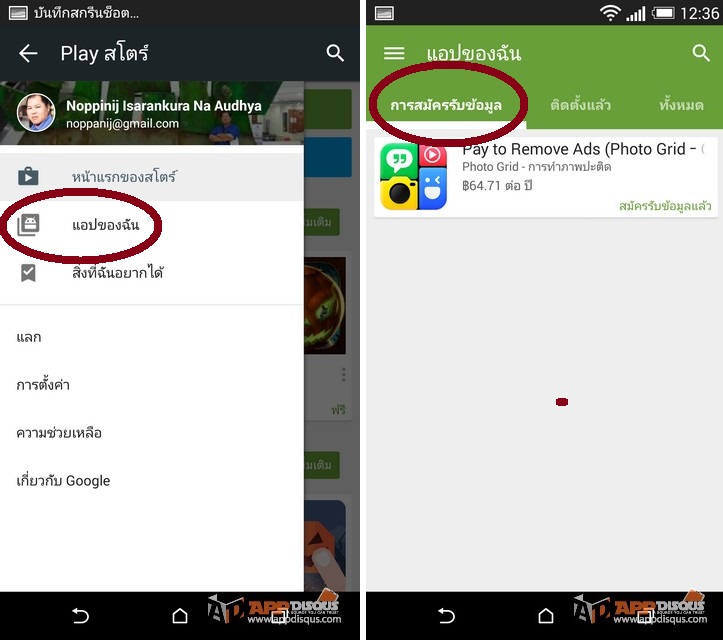
สามารถตรวจสอบได้ง่ายๆ โดยการเข้าไปที่ Playstore ครับ สไลด์นิ้วจากขอบเครื่องด้านซ้าย เพื่อเข้าสู่ “แอปของฉัน”จากนั้นเข้าไปยังแท็บ “การสมัครรับข้อมูล” 
เท่านี้เราก็จะเห็นรายชื่อแอพพลิเคชั่นที่เราเคยซื้อไว้ แต่เป็นการซื้อแบบมีระยะเวลากำหนดครับ
Screenshot_2014-10-25-12-48-34

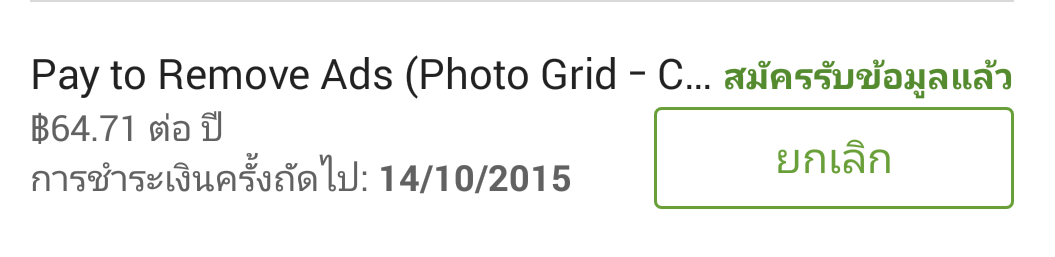
จากที่เห็นตามข้อมูลก็คือ แอพพลิเคชั่นนี้ จะตัดเงินเรา 64.71 บาทต่อปี และจะมีการบอกวันที่จะทำการหักชำระเงินอีกครั้งเอาไว้ครับ ถ้าใครต้องการยกเลิกหรือไม่ใช่งานมันแล้ว ก็สามารถกดยกเลิกมันได้ก่อนวันที่จะครบกำหนดชำระเงินอีกครั้งครับ
Screenshot_2014-10-25-12-36-41

ที่มา - appdisqus.com

วันพุธที่ 14 พฤษภาคม พ.ศ. 2557

Ben 10 Ultimate Alien : เกมเบ็นเท็น อัลติเมทเอเลี่ยน ดาวน์โหลดฟรี บน App Store

Ben 10 Ultimate Alien : เกมเบ็นเท็น อัลติเมทเอเลี่ยน ดาวน์โหลดฟรี บน App Store : เกมใหม่ที่กำลังฮิตติดอันดับบน App Store ณ เวลานี้ นั่นคือ Ben 10 Ultimate Alien: Xenodrome Plus หรือเกมจากการ์ตูนฮีโร่ชื่อดังที่เด็กๆ ทั้งหลายรู้จักกันดีว่า “เบ็นเท็น” นั่นเอง ตัวเกมนั้นเป็นภาพ 3D มีความสวยงามมาก มีด่านให้เลือกเล่นมากกว่า 100 ด่าน สำหรับใครใช้ iPhone / iPad หรือ iOS อยู่  สามารถดาวน์โหลดไปเล่นได้เลยครับ

screen568x568 (1)
screen568x568 (2)
ที่มา - 9tana.com,tphattara.com
วันจันทร์ที่ 5 พฤษภาคม พ.ศ. 2557

แอพแต่งรูปสวยๆ รวมแอพแต่งรูป android


แอพแต่งรูป แอพแต่งรูปสวยๆ แอพแต่งรูปแอนดรอย แอพแต่งรูปที่นิยม แอพแต่งรูปเจ๋งๆ แอพแต่งรูปฮิต แอพแต่งรูปสวยๆ แอนดรอย แอพแต่งรูป android
สวัสดีครับ วันนี้มาอัพเดทแอพแต่งรูป เราได้รวมแอพแต่งรูปสวยๆที่น่าสนใจไว้ให้คุณได้ใช้งานกัน โดยที่มีให้ทั้ง แอพแต่งรูปของ Smartphone แอพแต่งรูปแอนดรอย บางคนอาจจะเจอบ้างแล้วบางตัว หรือบางคนอาจจะยังไม่รู้จัก วันนี้เรามาดูแอพแต่งรูปที่ให้คุณได้ใช้งานกันฟรีๆเลยจ้า
  • แต่งรูปภาพ+สติ๊กเกอร์ สำหรับ android
Cover art
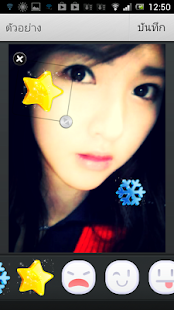
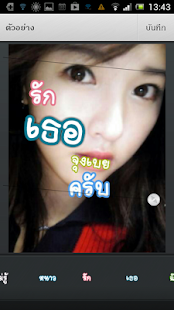
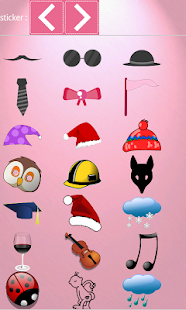
แต่งรูปสติ๊กเกอร์ แต่งรูปภาพของคุณพร้อมตัว การ์ตูน emotion ข้อความโดนๆ แชร์ผ่าน Social หรือจะบันทึกลงโทรศัพท์ของคุณเองได้ง่ายๆ -เพิ่มระบบร้านค้าสติ๊กเกอร์ออนไลน์ -เพิ่มโปรเดอร์เก็บสติ๊กเกอร์ (โหลดสติ๊กเกอร์ที่ร้านค้าก่อน) Ticker+Photo App แต่งรูป สติ๊กเกอร์ ภาพการ์ตูน สิ่งของ หน้ากาก สัตว์ อีโม เป็น App แต่งรูป ใส่รูปแปะ สติ๊กเกอร์ เช่นตัวอักษรคำโดน คำคม คำกลอน ภาพตกแต่ง กรอบรูป
ตัวอย่างแอพตัวนี้นะครับ
แต่งรูปภาพ+สติ๊กเกอร์ - screenshot thumbnail
แต่งรูปสติ๊กเกอร์ 
แต่งรูปภาพ+สติ๊กเกอร์ - screenshot thumbnail
แต่งรูปสติ๊กเกอร์ 
แต่งรูปภาพ+สติ๊กเกอร์ - screenshot thumbnail
แต่งรูปสติ๊กเกอร์ โหลดได้ที่ https://play.google.com/store/apps/details?id=com.ruknaa.cropg
  • แต่งรูปภาพ ข้อความสวยน่ารัก
Cover art
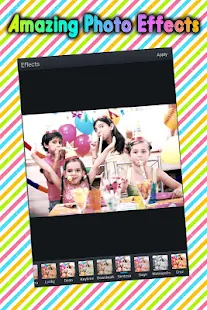
แต่งรูปภาพ ข้อความสวยน่ารัก - screenshot thumbnail
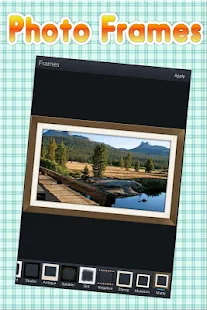
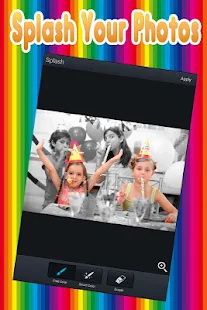
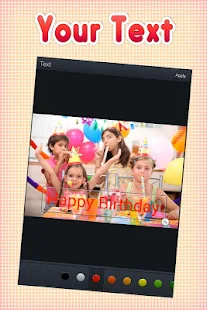
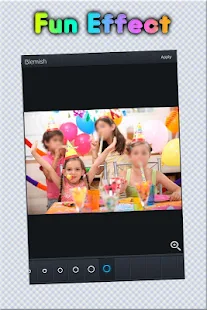
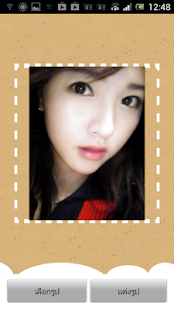
แต่งรูป ปรับแต่งภาพ ใส่ข้อความโดนใจ ใส่เอฟเฟ็คเปลี่ยนสี เปลี่ยนสไตล์ภาพถ่าย ใส่สติ๊กเกอร์ เกาหลี ญี่ปุ่ น่ารัก และข้อความโดนๆ ย่อ ขยาย ตัดรูป วาด ระบายสี ตกแต่งได้ตามต้องการ ตกแต่ง แก้ไขรูปเสร็จแล้ว ก็ส่งเข้าเฟสบุ๊ค อินสตาแกรม หรือแชร์ไปให้เพื่อนดูได้ทันทีจ้า
  • Best Photo Editor อีกหนึ่งแอพที่พลาดไม่ได้ที่จะแต่งภาพ
Cover art
Best Photo Editor - screenshot thumbnail
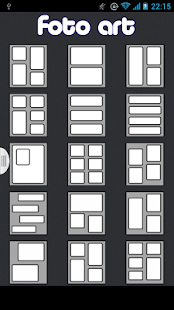
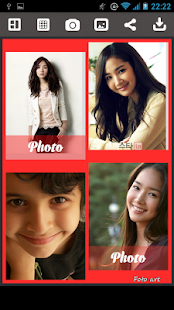
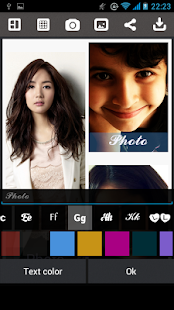
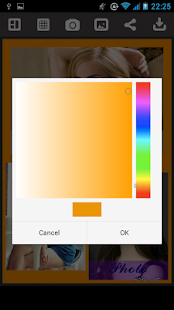
  • Foto art - Photo art color แอพแต่งรูปง่ายๆ
Cover art
Foto art - Photo art color - screenshot thumbnail
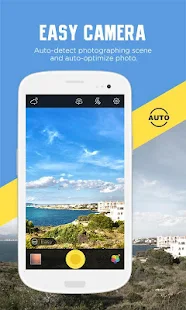
  • Camera360 (ดาวน์โหลด Camera 360 ฟรี)
ดาวน์โหลด Camera 360 เป็น App ถ่ายรูป แต่งรูป มีลูกเล่นมากมาย ใส่เอฟเฟครูปซ้อนรูปได้ ฉายาว่า แอพเอเลี่ยน ทำงานบน Android iOS และ Windows Phone มีคนโหลด Camera360 ไปแล้วกว่า 100 ล้านคน
Camera360 Ultimate - screenshot thumbnail
จริงๆ มีอีกมากมายให้ท่านได้เลือกเล่นนะครับสำหรับแอพแต่งรูปสวยๆ น่าใช้ ใช้งานง่ายๆ โดยไม่มีค่าบริการ ขอให้สนุกกับการใช้งานแอพนะครับ

ที่มา bitimer.in.th

E-mail Newsletter

Sign up now to receive breaking news and to hear what's new with us.

Recent Articles

TOP